
Import demo Flatsome giống mẫu 99%
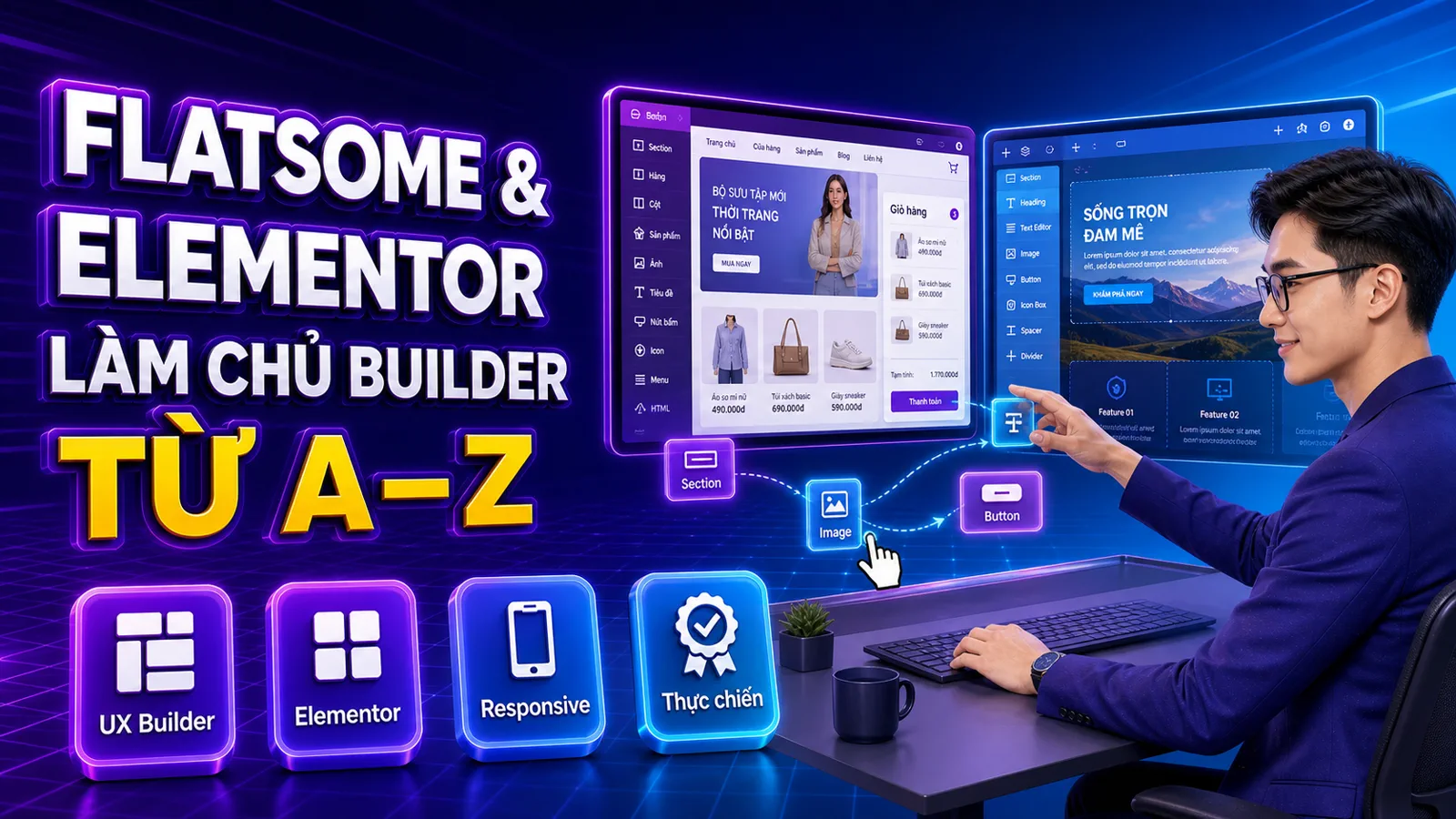
Nhiều người mua theme xong mở ra thấy trang trắng trơn, không giống ảnh chụp demo trên trang bán, rồi hoang mang tưởng bị lừa. Sự thật là mọi theme Flatsome đều cần bước import demo Flatsome mới có đầy đủ trang chủ, danh mục, bố cục và widget như mẫu. Bài này hướng dẫn đầy đủ từ chuẩn bị, các bước bấm, cho tới cách xử lý khi import báo lỗi hoặc thiếu ảnh.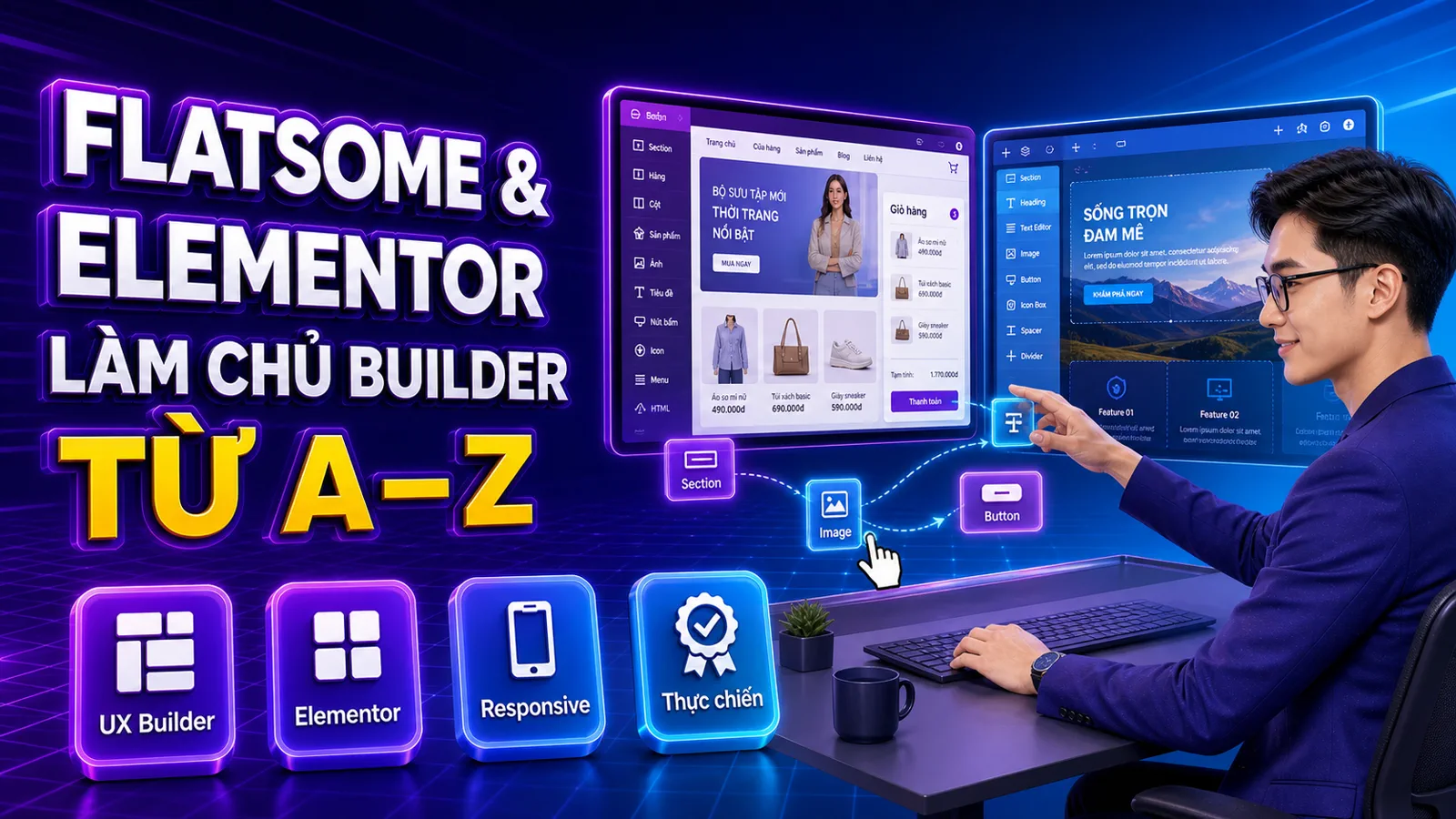 Import demo Flatsome là gì và tại sao cần làm
Import demo Flatsome là quá trình nạp toàn bộ dữ liệu mẫu — trang, bài viết, menu, widget, cài đặt UX Builder — vào website mới để nó hiển thị giống hệt bản demo bạn nhìn thấy khi mua. Flatsome hiện là theme WooCommerce bán chạy nhất trên ThemeForest với hơn 200.000 website đang dùng và điểm đánh giá 4.8★, nên hệ thống demo của nó rất chỉn chu và ổn định.
Khi vừa kích hoạt theme, bạn chỉ có một khung sườn trống. File demo chứa cấu trúc trang chủ, header, footer, các block UX Builder và sản phẩm mẫu. Import xong, bạn chỉ việc thay logo, ảnh, nội dung và sản phẩm thật của mình. Đây là cách nhanh nhất để có một website hoàn chỉnh trong vài giờ thay vì dựng lại từ đầu. Nếu bạn mới cài theme lần đầu, hãy xem trước hướng dẫn cài đặt theme để nắm quy trình tổng thể.
Chuẩn bị trước khi import demo Flatsome
Chuẩn bị đúng ngay từ đầu quyết định tới 90% việc import có mượt hay không. Phần lớn lỗi import xuất phát từ bộ nhớ PHP thấp hoặc thiếu plugin bắt buộc, chứ không phải do theme lỗi.
Cấu hình PHP tối thiểu
Demo Flatsome nạp lượng dữ liệu lớn cùng lúc nên server phải đủ khỏe. Dưới đây là ngưỡng khuyến nghị:
| Thông số | Tối thiểu | Khuyến nghị |
|---|---|---|
| PHP version | 7.4 | 8.1 trở lên |
| memory_limit | 256MB | 512MB |
| max_execution_time | 120 giây | 300 giây |
| upload_max_filesize | 32MB | 64MB |
| post_max_size | 32MB | 64MB |
| max_input_vars | 3000 | 5000 |
Bạn kiểm tra thông số hiện tại tại Flatsome → Status hoặc Tools → Site Health → Info. Nếu memory_limit dưới 256MB, thêm dòng define('WP_MEMORY_LIMIT', '512M'); vào file wp-config.php, hoặc nhờ nhà cung cấp hosting nâng giúp.
Plugin bắt buộc và nên có
Thiếu plugin bắt buộc là nguyên nhân khiến demo import xong bị vỡ bố cục. Danh sách cần cài trước:
- WooCommerce — bắt buộc với mọi demo bán hàng; không có nó thì trang sản phẩm và giỏ hàng sẽ trống.
- UX Builder — đi kèm sẵn trong Flatsome, nhớ kích hoạt.
- Flatsome plugins bundle — theme sẽ tự gợi ý cài (Slider Revolution nếu demo dùng, WPBakery ở một số demo cũ).
- WP All Import hoặc plugin nhập dữ liệu — chỉ cần nếu bạn nhập thêm sản phẩm số lượng lớn.
Mẹo thực chiến: sao lưu (backup) toàn bộ website trước khi import, đặc biệt nếu web đã có dữ liệu. Import demo sẽ ghi đè menu, widget và trang chủ hiện tại.
Các bước import demo Flatsome chi tiết
Quy trình import demo Flatsome chuẩn chỉ gồm 6 bước và mất trung bình 3–8 phút tùy tốc độ hosting. Làm đúng thứ tự sẽ cho kết quả giống mẫu tới 99%.
- Kích hoạt theme: vào Appearance → Themes, kích hoạt Flatsome. Nhập mã bản quyền (purchase code) khi được hỏi để mở khóa tải demo và cập nhật.
- Cài plugin gợi ý: Flatsome hiện thanh thông báo yêu cầu cài plugin đi kèm. Bấm cài và kích hoạt tất cả trước khi qua bước sau.
- Mở Setup Wizard: vào Flatsome → Setup Wizard (hoặc Advanced → Demo Importer). Đây là nơi liệt kê toàn bộ demo có sẵn.
- Chọn demo: duyệt danh sách, bấm vào demo bạn muốn. Mỗi demo có nút xem trước (Preview) để đối chiếu trước khi nạp.
- Bấm Import: chọn nạp toàn bộ (Full import) gồm content, widget và cài đặt. Không tắt trình duyệt trong lúc chạy — thanh tiến trình chạy tới 100% mới xong.
- Kiểm tra kết quả: vào Settings → Reading đảm bảo trang chủ được đặt đúng trang demo, rồi mở trang chủ ở tab mới để đối chiếu với mẫu.
Sau khi import, bạn có thể mở UX Builder trên từng trang để chỉnh sửa nội dung. Nếu muốn xem thư viện demo trước khi quyết định mua theme, tham khảo các giao diện WordPress đang có tại themeweb.io.vn — mỗi mẫu đều kèm link demo trực tiếp.
Xử lý khi import demo Flatsome bị lỗi
Đa số lỗi import demo Flatsome đều có nguyên nhân rõ ràng và khắc phục được trong vài phút. Dưới đây là các tình huống thường gặp và cách xử lý.
| Hiện tượng | Nguyên nhân | Cách xử lý |
|---|---|---|
| Import dừng giữa chừng, màn hình trắng | memory_limit hoặc max_execution_time quá thấp | Nâng PHP memory lên 512MB, execution time 300s rồi import lại |
| Báo lỗi "Failed to import" | Mất kết nối tới server demo hoặc chưa nhập purchase code | Kiểm tra mạng, xác thực bản quyền, thử lại sau vài phút |
| Bố cục vỡ, thiếu block | Chưa cài đủ plugin bắt buộc | Cài WooCommerce và plugin gợi ý, sau đó import lại |
| Trang chủ vẫn hiện danh sách bài viết | Chưa gán trang chủ tĩnh | Vào Settings → Reading, chọn "A static page" là trang demo |
| Import trùng lặp, nhiều trang giống nhau | Import nhiều lần liên tiếp | Xóa các trang/menu trùng, chỉ giữ bản mới nhất |
Nếu import lại nhiều lần vẫn lỗi, cách sạch nhất là reset website về trạng thái mới (dùng plugin WP Reset), đảm bảo cấu hình PHP đạt chuẩn, rồi import một lần duy nhất. Cách này tránh được tình trạng dữ liệu chồng chéo khó gỡ.
Xử lý thiếu ảnh sau khi import
Thiếu ảnh là điều hoàn toàn bình thường và không phải lỗi kỹ thuật. Vì lý do bản quyền, Flatsome không kèm ảnh gốc trong file demo mà thay bằng ảnh placeholder xám hoặc để trống. Đây chính là 1% khác biệt giữa web của bạn và ảnh chụp demo.
Cách khắc phục:
- Thay ảnh thủ công: mở từng trang bằng UX Builder, bấm vào ô ảnh và tải ảnh sản phẩm/thương hiệu thật của bạn lên. Đây là cách khuyến nghị vì ảnh của bạn luôn khớp với nội dung.
- Dùng ảnh miễn phí: lấy ảnh chất lượng cao từ Unsplash, Pexels để lấp tạm chỗ trống trong lúc chờ ảnh chính thức.
- Kiểm tra thư viện Media: vào Media → Library xem ảnh nào chưa nạp về (biểu tượng vỡ). Một số ảnh demo có thể tải được nếu server có quyền truy cập internet.
- Tối ưu dung lượng: nén ảnh bằng plugin như ShortPixel hoặc Smush trước khi đăng để trang không bị nặng, giữ tốc độ tải nhanh.
Đừng cố tìm đúng ảnh trong ảnh chụp demo để tải về — phần lớn là ảnh có bản quyền. Thay bằng ảnh thật của bạn không chỉ hợp pháp mà còn tốt cho SEO và độ tin cậy với khách hàng.
Kinh nghiệm để web giống mẫu 99% và chọn nền tảng phù hợp
Giống mẫu 99% là mức thực tế cao nhất bạn có thể đạt được, và phần 1% còn lại luôn nằm ở ảnh cùng nội dung riêng. Để đạt mức đó, hãy import full demo (không chỉ content), cài đủ plugin trước khi nạp, và không chỉnh sửa gì trước khi import xong hoàn toàn.
Flatsome mạnh ở tốc độ và WooCommerce — rất hợp với các web bán hàng như thời trang, trang sức hay mỹ phẩm, làm đẹp. Tuy nhiên nó cũng có điểm cần lưu ý trung thực: UX Builder tuy trực quan nhưng khác Elementor nên nếu quen Elementor bạn sẽ mất vài buổi làm quen; và một số demo cũ vẫn dùng plugin trả phí (Slider Revolution) khiến file nặng hơn. Nếu bạn phân vân giữa hai nền tảng, bài trụ cột theme WordPress bán hàng phân tích rõ khi nào nên chọn Flatsome, khi nào nên chọn Elementor.
Chọn giao diện Flatsome kèm demo sẵn sàng import
Hơn 400 giao diện WordPress đã cấu hình sẵn demo — nạp điểm, mua theme và nhận link tải qua email tức thì. Nhập mã DCWEB để được giảm giá.
Xem kho giao diện →